Pokazywanie postów oznaczonych etykietą Idealny szablon. Pokaż wszystkie posty

Archicad - personalizacja Środowiska Pracy

Archicad  - personalizacja Środowiska Pracy - 01

Podstawą przy projektowaniu programu jest zapewnienie klarownego i przyjaznego środowiska pracy dla przyszłego użytkownika. Interfejs musi być prosty i intuicyjny.

Jednak jak to w życiu bywa ludzie mają różne preferencje i przyzwyczajenia. Zależnie od doświadczenia, posiadanego sprzętu, zakresu pracy użytkownicy uwielbiają dostosowywać okna programów pod siebie. Wiąże się z tym pewne ryzyko, otóż przy zmianie stanowiska problemem może być znalezienie opcji jednak na dłuższą metę personalizacja pracy jest celowa. Pozwala oszczędzić czas i zapewnić komfortowe warunki pracy.

Program Archicad posiada wiele możliwości personalizacji. W poprzednim poście wspomniano o możliwości ustawienia własnych skrótów klawiszowych.  

Przez środowisko pracy rozumie się sposób organizacji palet, pasków narzędzi, nawigatora. W programie możliwa jest migracja własnych ustawień pomiędzy stanowiskami.

Import / Eksport Środowiska Pracy

Należy z paska Menu wybrać Opcje (Options) -> Środowisko Pracy (Work Environment) -> Środowisko Pracy  (Work Environment…). A następnie w oknie naciskamy Import… . Z zewnętrznego źródła należy wybrać zapisany wcześniej profili w formacie xml.  Zapisania ustawień, które chcemy wczytać dokonuje się przy użyciu opcji Eksport z tego samego okna.

Nie zaleca się przesyłania ustawień pomiędzy różnymi wersjami programu. Rodzi to niebezpieczeństwo pominięcia nowododanych przez producenta funkcji.


Archicad  - personalizacja Środowiska Pracy - 02

Archicad  - personalizacja Środowiska Pracy - 03

Dokowanie Paska Narzędzi

Pasek Narzędzi stanowi jeden z bazowych elementów interfejsu Archicada. Bazowo ulokowany jest on przy lewym brzegu monitora. Jego położenie można zmienić klikając dwukrotnie na poziomą linię u góry paska. Umożliwia to odczepienie paska z pozycji i jego swobodne przemieszczanie po ekranie. Ponowne dwukrotne kliknięcie przywraca poprzednią lokalizację paska. Podobnie postąpić można z pozostałymi z pasków.


Archicad  - personalizacja Środowiska Pracy - 04


Opisy elementów Paska Narzędzi

Zależnie od nadanej szerokości Paska Narzędzi posiada on:

  • Ikonki narzędzi,
  • Ikonki i nazwy narzędzi,
  • Podwójny rządz ikonek (tzw. sweet spot, po jego przekroczeniu znów pojawia się nazwa narzędzia).


Archicad  - personalizacja Środowiska Pracy - 05

Możliwa jest rezygnacja z wyświetlania nazw – wystarczy prawym klawiszem myszy nacisnąć na szarą przestrzeń Paska Narzędzi (Toolbox) i w wyskakującym oknie Środowiska Pracy (Work Environment) odznaczyć znajdujące się przy nazwie grupy narzędzi litery.


Archicad  - personalizacja Środowiska Pracy - 06

A jakie są wasze sposoby na personalizację interfejsu? Optymalizujecie pracę poprzez układanie okien pod własne preferencje czy układ zaproponowany przez twórców programu Wam odpowiada?

Idealny szablon - środowisko pracy

Środowisko pracy - Archicad
 Przyzwyczajenie jest drugą naturą człowieka.

Każdy z nas posiada swoje codzienne schematy i rytuały, które usprawniają życie. Nie może więc dziwić, że również w celu optymalizacji własnej pracy w programach komputerowych wprowadzamy spersonalizowane zmiany. Ustawiamy własne skróty klawiaturowe, zmieniamy szybkość myszy, modyfikujemy domyślny układ interfejsu. Później przeżywamy niemałe zaskoczenie, gdy stosowany przez nas od lat skrót klawiszowy zastosowany na nowym komputerze nie daje pożądanego rezultatu, a funkcje programu zyskują nową lokalizację.

Program Archicad firmy Graphisoft posiada wiele możliwości personalizacji interfejsu. By zapoznać się z dostępnymi do zmiany parametrami należy wybrać: OPTIONS (OPCJE) -> WORK ENVIRONMENT (ŚRODOWISKO PRACY).


Środowisko pracy - Archicad

Zależnie od naszych potrzeb zmianie ulec mogą m.in. skróty klawiaturowe, kolory zaznaczanych elementów, szybkość reakcji myszy, zapis wersji zapasowych.

Najpierw dokonujemy edycji preferencji w poszczególnych grupach - User Preference Schemes, Company Standards Schemes, Shortcut Schemes, Tool Schemes, Command Layout Schemes. 


Środowisko pracy - Archicad

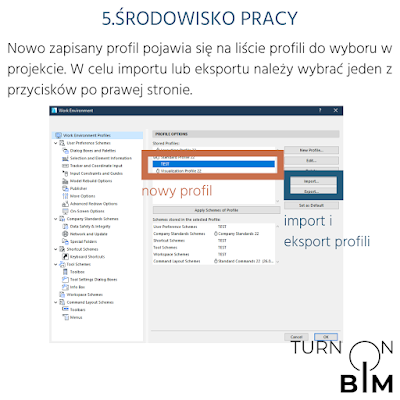
Następnie przechodzimy do znajdującej się na szczycie listy zakładki WORK ENVIRONMENT PROFILES (PROFILE ŚRODOWISKA PRACY) i w celu zapisania ustawień klikamy prawym klawiszem myszy przycisk NEW PROFILE… (NOWY PROFIL…). 


Środowisko pracy - Archicad

Pojawia się nowe okno, w którym znów wyświetlone są poszczególne grupy – istnieje tu możliwość wyboru dla każdej z nich zapisu ustawień, które pojawią się w kompletnym nowo powstałym profilu środowiska pracy. Jeżeli przy danej zakładce pojawia się nazwa CUSTOM (UŻYTKOWNIKA) oznacza to, że zostały w niej wprowadzone przez nas zmiany i nie posiada ona już bazowych ustawień programu Archicad. 


Środowisko pracy - Archicad

Po zapisaniu profilu nazwy składowych zakładek uzyskają taką samą nazwę jak główny tytuł profilu. Po ukończeniu edycji całość zatwierdzamy przyciskiem OK. Nowo zapisany profil pojawia się na liście profili do wyboru w projekcie. W celu importu lub eksportu należy wybrać jeden z przycisków po prawej stronie.

Po EKSPORCIE profil wczytać można do istniejących lub nowotworzonych plików. Należy ponownie wejście do okna ŚRODOWISKO PRACY i wybrać IMPORT profilu lub przy otwieraniu nowego pliku, gdy pojawia się okno START ARCHICAD -> WORK ENVIRONMENT PROFILE – z listy wybrać preferowane ustawienia.


Środowisko pracy - Archicad

Chyba nie muszę nikogo przekonywać, że praca z profilem, do którego jesteśmy przyzwyczajeni to sama przyjemność. A jak przekonać się można z powyższego postu eksport ustawień i import ich na inne urządzenie to błahostka.

Idealny szablon - lokalizacja elementu

Idealny szablon - lokalizacja elementu

Dobrze zorganizowany projekt rozpoczyna się od właściwego szablonu. Perfekcyjny layout uważany jest za świętego Graala komputerowego projektowania architektury. Wielu go szuka i o nim marzy, jak niesie wieść nikomu jednak jak do tej pory nie udało się go odnaleźć.

Idealny szablon musi być wielofunkcyjny, a zarazem prosty i dostosowany do eksploatatora. Stworzenie uniwersalnej wersji wydaje się niemożliwe ze względu na subiektywne preferencje użytkowników, znaczne różnice pomiędzy poszczególnymi projektami oraz niejednokrotnie różny stopień znajomości programu przez członków zespołu.

Jednak główną zasadą tworzenia projektów, w których bez problemu odnajdziemy poszczególne elementy i szybko wprowadzimy modyfikacje jest pilnowanie porządku lokalizacji elementów.

Dzisiejszy wpis otwiera cykl postów poruszających temat składowych idealnego szablonu.

Elementy w programie Archicad firmy Graphisoft dzielą się na struktury 3D (ściany, stropy, profile, slupy itp.) oraz 2D (linie, łuki, polilinie itp.). Tworząc kolejne fragmenty projektu należy pamiętać o umieszczaniu ich w odpowiednim miejscu.

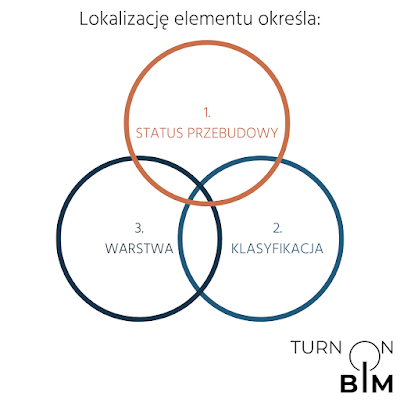
Lokalizację elementu w programie określa:


Lokalizacja elementu

        1. Status przebudowy.

Status przebudowy określa stan elementu znajdującego się w projekcie.

Wyróżniamy:

a)       Elementy istniejące,

b)      Elementy projektowane,

c)       Elementy do rozbiórki


Status przebudowy

Paletę PRZEBUDOWA znaleźć można wybierając WINDOW (OKNO) -> PALTES (PALETY) -> RENOVATION (PRZEBUDOWA)


2. Klasyfikacja.

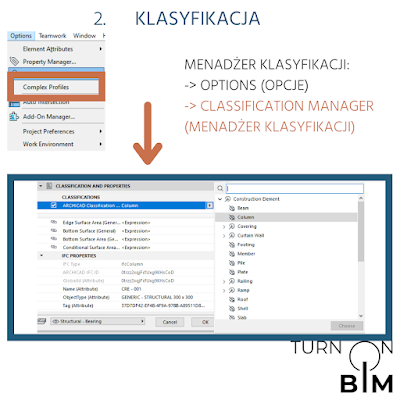
Klasyfikacja w programie Archicad jest bezpośrednio związana ze standardem IFC projektu. Na podstawie przypisanej obiektowi klasyfikacji do danego obiektu przypisane zostają specyficzne właściwości, których wartościami steruje użytkownik. Właściwości to np. ognioodporność.


Klasyfikacja IFC

Okno MENADŻER KLASYFIKACJI uruchamiamy wybierając OPTIONS (OPCJE) -> CLASSYFICATION MANAGER (MENADŻER KLASYFIKACJI).


Klasyfikacja IFC

            3. Warstwa.

Warstwa to podstawowe narzędzie służące do przypisywania elementom lokalizacji w projekcie. Warstwy stosowane są w dokumentacjach od czasów CAD, obecnie spotkać się można z teoriami próbującymi usunąć warstwy z projektów BIM. Ich rolę przejmują bardziej kompleksowe rozwiązania np. klasyfikacja IFC.


Warstwa

Okno warstw najczęściej przywoływane jest przy użyciu skrótu klawiszowego ctrl + L . Okno wywołać można również wybierając DOCUMENT (DOKUMENT) -> LAYERS (WARSTWY) -> LAYERS (MODEL VIEWS) (WARSTWY).


Warstwa


A jakie jest Wasze podejście do idealnego szablonu - dalej go poszukujecie czy może już odnaleźliście ten niezastąpiony skarb?  Staracie się porządkować elementy w projekcie na każdym etapie czy robicie to dopiero pod koniec dnia pracy lub dopiero przed oddaniem, a może nigdy? Zapraszam do wyrażania swoich opinii.